STEP 01
네이트온 설치·로그인 및 ID 전달
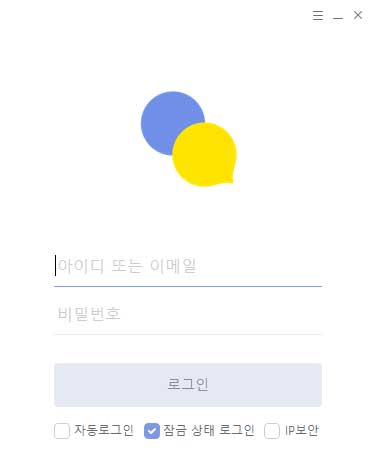
네이트온이 설치되어 있지 않은 경우 프로그램을 설치한 후, 회원가입 또는 기존 계정으로 로그인합니다.
로그인 후 담당자에게 네이트온 ID를 전달하면, 담당자가 해당 ID로 대화를 요청합니다.

전화 설명이 어려운 문제도 담당자가 화면을 함께 보며 도와드립니다.
네이트온만 설치되어 있으면 간편하게 원격지원을 받을 수 있습니다.
info다운로드 후 담당자 안내에 따라 네이트온으로 연결됩니다.
아래 순서대로 진행하시면 누구나 쉽게 원격지원을 받을 수 있습니다.
단계별 화면을 참고하세요.
네이트온이 설치되어 있지 않은 경우 프로그램을 설치한 후, 회원가입 또는 기존 계정으로 로그인합니다.
로그인 후 담당자에게 네이트온 ID를 전달하면, 담당자가 해당 ID로 대화를 요청합니다.
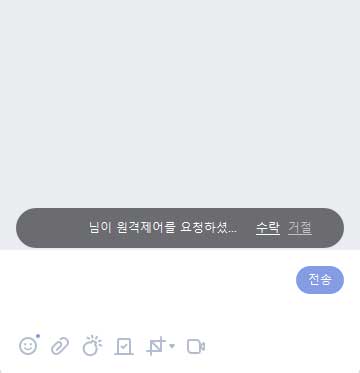
담당자가 원격제어를 요청하면 화면에 표시되는 요청 내용을 확인한 후 수락합니다.
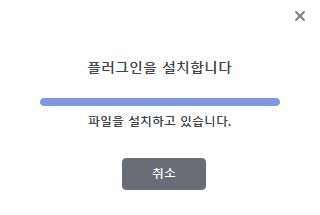
처음 이용하는 경우 원격제어 플러그인 설치 또는 보안 권한 허용이 필요할 수 있습니다.
안내에 따라 허용해 주세요.
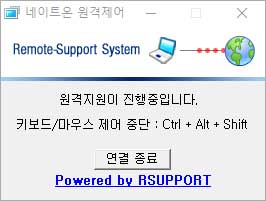
담당자가 원격지원을 진행하며, 작업이 완료되면 원격제어가 정상적으로 종료되었는지 확인합니다.